グリッドレポート—データを縦方向に展開 |
| 最終更新日: |
1. 説明
グリッドレポートとは、リスト形式の明細表です。よく見かけるもっともシンプルなレポートのスタイルです。下図のようなイメージです。
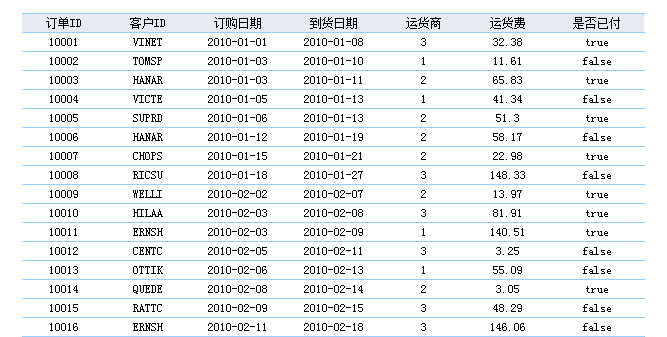
グリッドレポートはレポート中の縦方向展開のプロパティを利用し、リスト形式の表を作成します。このセクションではグリッドレポート作成過程の紹介を通して、データの展開を体験してみましょう。
2. 作成のステップ
2.1
データの準備
データの準備は二つのステップに分かれています。
データ接続と データセットです。FineReportをインストールする際に、FRDemoというデータ接続が内蔵されます。接続されるのは、プロジェクト内のWebReportのSQLiteデータベースです。以下のセクションでは、例の中のデータはすべてこのデータベースから取得します。
データベースFRDemoに接続し、データベース表に内蔵されている発注書を使って発注リストを作成しましょう。
ワークブックを新規作成し、データセットds1を追加してSQLステートメントをSELECT * FROM 発注書とします。
2.2 テンプレートの編集
- テーブルの作成
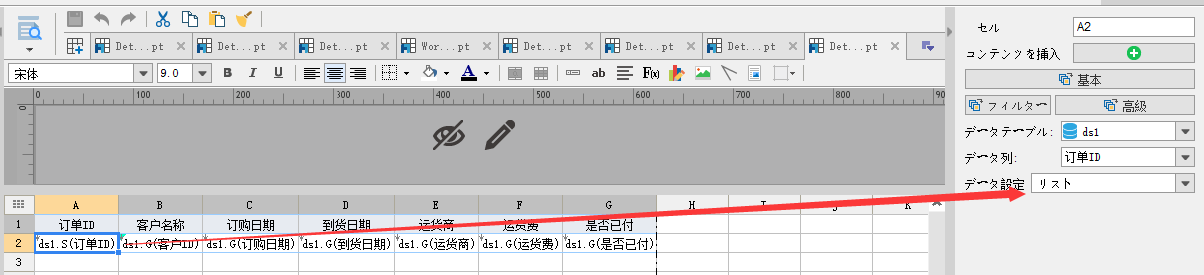
実際の状況に応じて、下図のようなテーブルを作成します。

- フィールド紐付け
テーブル中のフィールド名に応じて、データセット中のフィールドを対応するセルにドラッグします(下図参照)。
- データ表示形式
FineReporデータ表示形式は3種類(リスト、グループ別、集計)です。
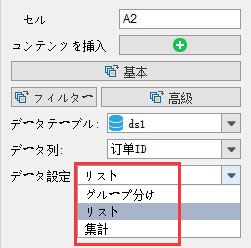
上のイメージ図のように、データをリストの形式で表示します。グループ分けの処理はしません。
後のセルのデータが前のセルのデータに応じてフィルタリングされ、グループに分けられます。同じ項目はまとめて表示されます。
セル中のデータを集計します。集計には、合計、平均、最大値、最小値、個数が含まれます。セル中のフィールドにのみ対応する場合は、数値形式のセルになります。
注:デフォルトのデータ表示形式はグループ別です。それぞれの形式のイメージは
データ表示形式をご覧ください。
イメージのグリッドレポートはリスト形式で表示されています。そのため、「発注書ID」フィールドのデータ表示形式は「リスト」に設定する必要があります。
注:もっとも左側のセルである「発注書ID」の表示方法を「リスト」に設定するだけで充分です。
親子セルで紹介したように、セルはデフォルトで左側の縦方向に展開するセルを親セルとみなします。したがって、A2はB2の親セル、B2はC2の親セル、といった具合になります。データの伝達により、すべてのセルの親セルが「発注書ID」のあるA2セルであることがわかります。したがって、A2のデータ表示形式を「リスト」と設定するだけで充分であり、その他のセルはこのセルに付随してデータを表示します。
- セルのスタイル設定
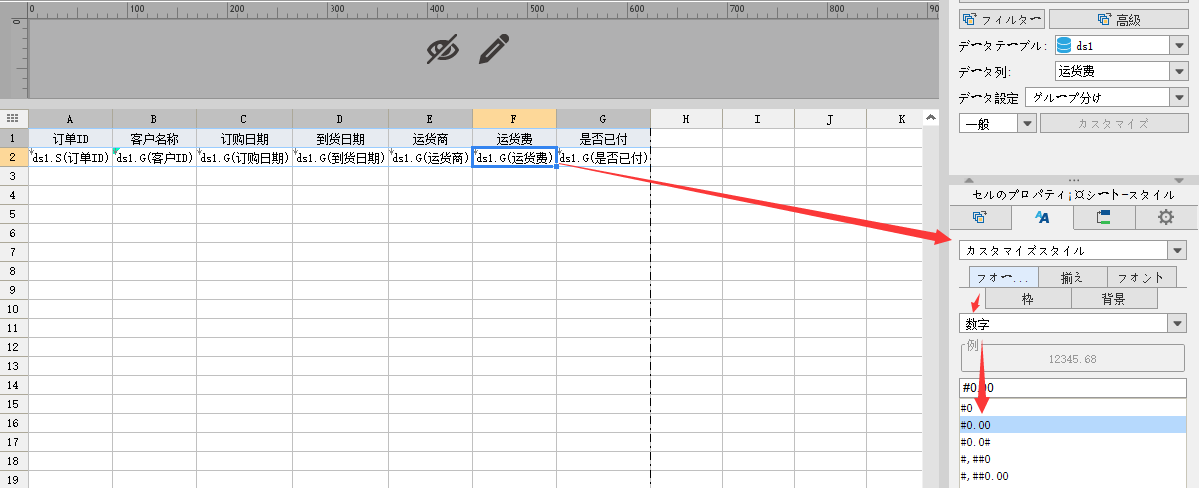
データベース中の「輸送費」は小数の形式です。見た目を整えるため、データ形式を小数点以下2ケタまでの表示とします。F2セルを選択し、右下のセルプロパティ表からを選択し、で数字を選択して、小数点以下2ケタまで表示するよう設定します(下図参照)。
セルのスタイルの詳しい紹介は
データ表示スタイルをご覧ください。
2.3
レポートの保存・配布
完成したレポートは%FR_HOME%\WebReport\WEB-INF\reportlets\doc\Primary\DetailReport\Details.cptで参照できます。
テンプレートのイメージをオンラインで見るにはDetails.cptをクリックしてください。
| CopyRight@2014
帆軟軟件(中国)有限公司がすべての権利を留保しています。 |